📘 Manual do Usuário - GTO System
Bem-vindo ao GTO System! Este manual foi criado para orientar você, passo a passo, na utilização do sistema inteligente de gerenciamento e processamento de Guias de Tratamento Odontológico (GTO) e demonstrativos de pagamento.
📑 Índice
- Visão Geral
- Acesso ao Sistema
- Painel de Controle (Dashboard)
- Módulo de Documentos (Upload e Processamento)
- Módulo de GTOs (Guias Processadas)
- Acompanhamento de Processamento
- Dúvidas Frequentes (FAQ)
- Vídeo de Demonstração
1. Visão Geral
O sistema foi desenvolvido para automatizar o trabalho manual de digitação e conferência de guias odontológicas. Ele utiliza inteligência artificial e extratores de texto para ler PDFs de demonstrativos (com dezenas de páginas) ou GTOs individuais, separando cada guia e extraindo informações vitais como:
- Nome do Paciente
- Número da Guia
- Valor Total
- Valor Liberado
- Glosas
2. Acesso ao Sistema
- Acesse o link oficial do sistema ( https://gto.devstudiosystem.com.br ) através do seu navegador (recomendado usar Google Chrome ou Safari).
- Na tela de login, insira seu E-mail e Senha fornecidos pelo administrador da clínica.
- Clique em Entrar.
Dica de Segurança: Nunca compartilhe sua senha. O sistema possui isolamento de dados, garantindo que as informações da sua clínica fiquem restritas apenas aos seus usuários.
3. Painel de Controle (Dashboard)
Logo após o login, você verá o Dashboard, que é a tela inicial do sistema. Aqui você encontra:
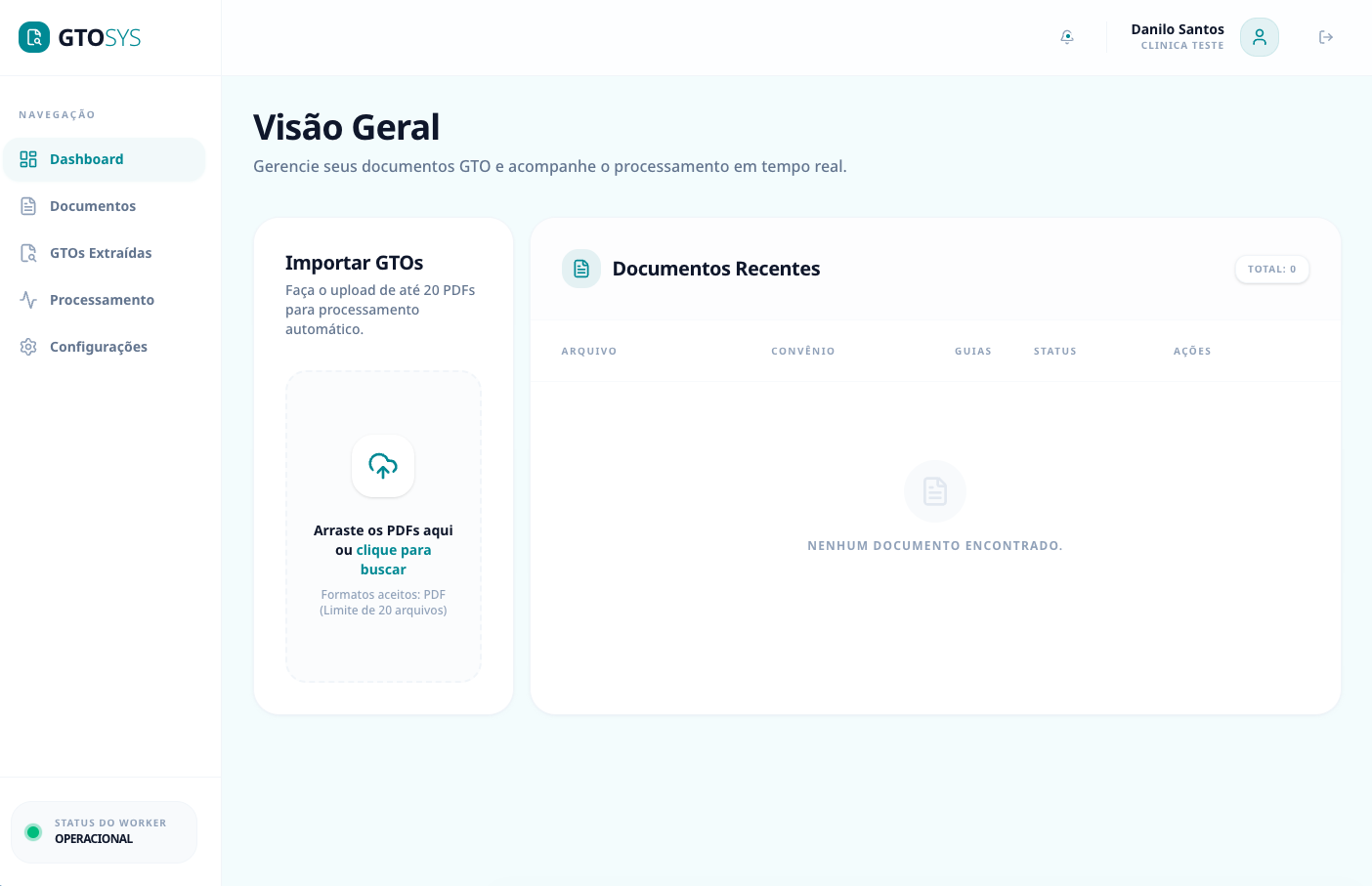
- Menu de navegação
- Área de upload "Importar GTOs"
- Documentos recentes
4. Upload e Processamento
Esta é a área onde você enviará os arquivos em PDF para que o sistema faça a leitura.
Como enviar um novo PDF:
- Em Dashboard > Importar GTOs.
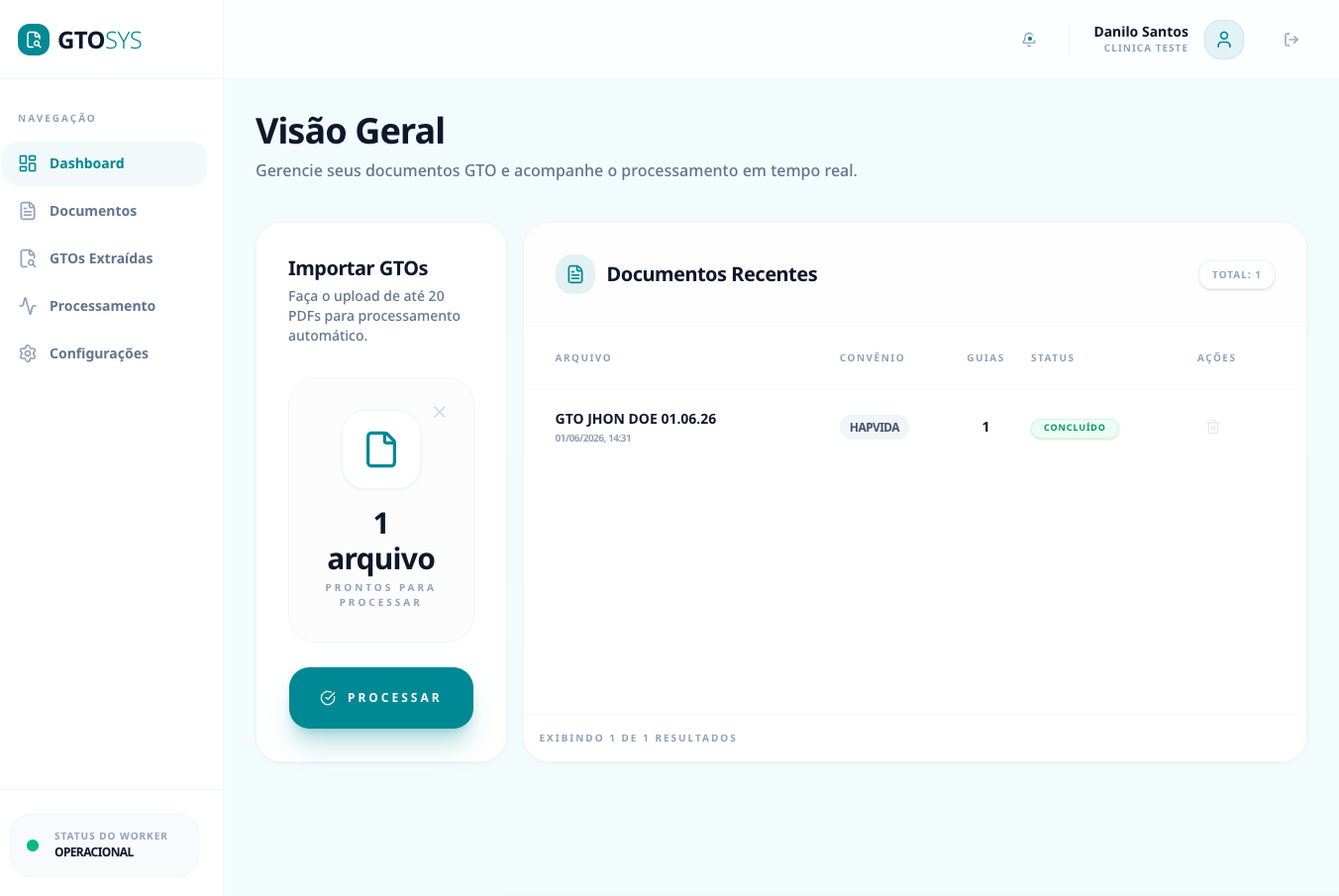
- Selecione ou arraste o arquivo PDF (pode ser o demonstrativo mensal com várias páginas ou uma única GTO).
- Clique no botão de ação "Processar".
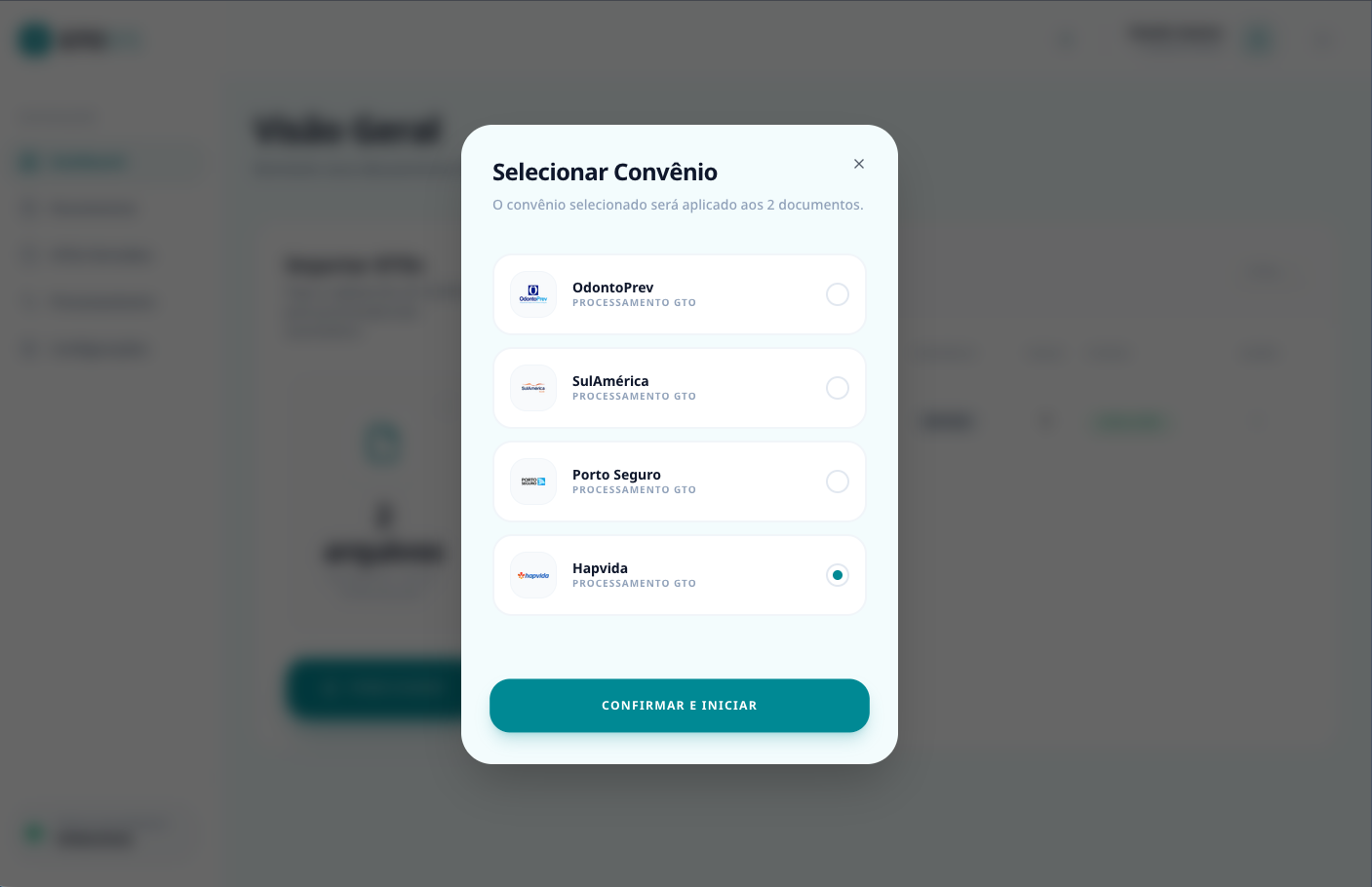
- Uma janela (modal) será aberta pedindo que você selecione o Convênio referente àquele documento (ex: SulAmérica, OdontoPrev, Hapvida, etc...)
- Após selecionar o convênio correto, clique em confirmar.
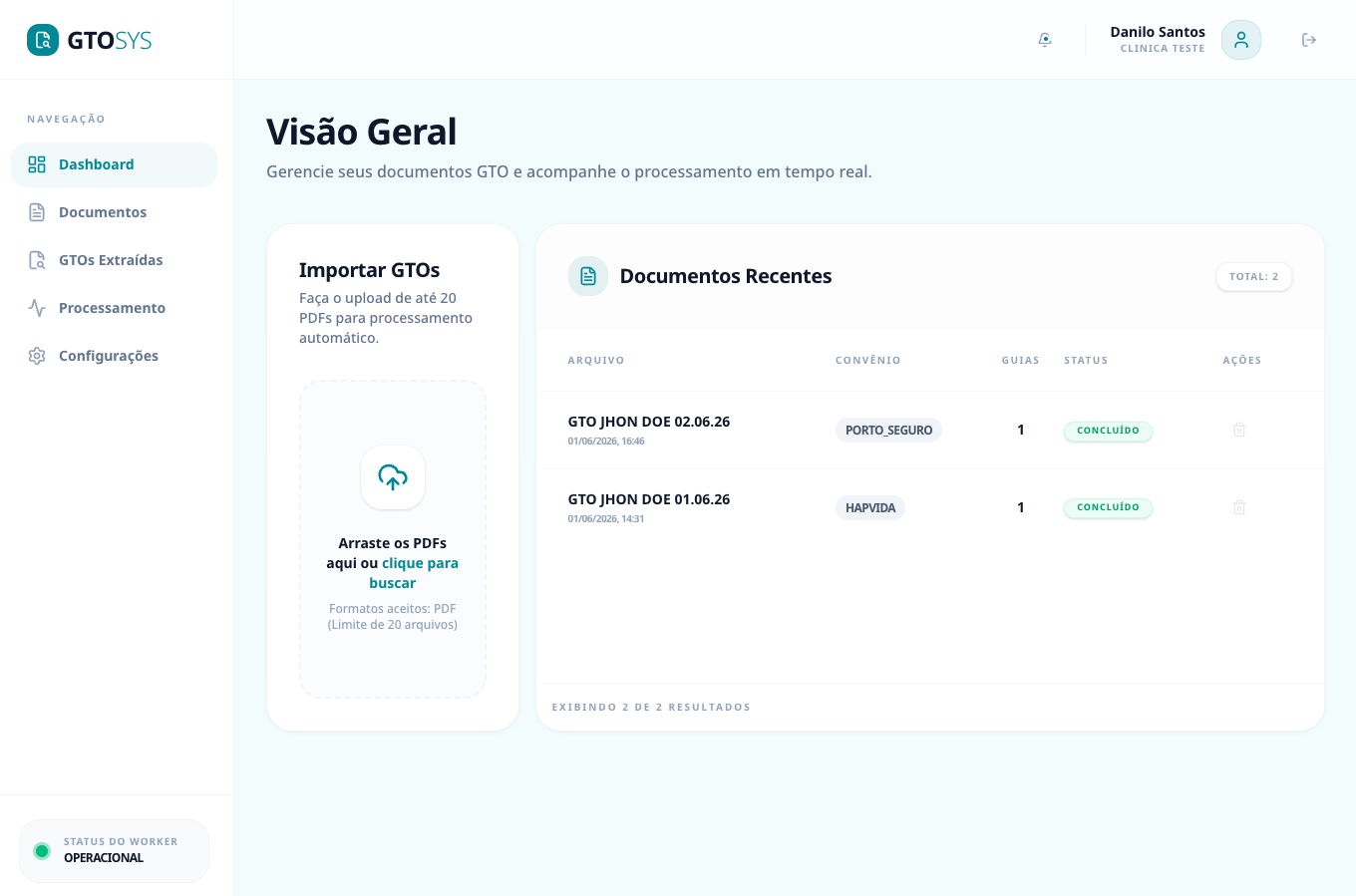
- O sistema enviará o documento para processamento (status mudará para "Processando"). Esse processo ocorre em segundo plano e você pode continuar navegando no sistema.
- Você poderá visualizar os últimos 4 documentos enviados para processamento na área "Documentos recentes" ou visualizar todos os documentos enviados/processados no menu lateral "Documentos"
5. Módulo de GTOs (Guias Processadas)
Após o processamento de um documento ser concluído, as guias individuais extraídas dele aparecerão aqui.
Visualizando as Guias:
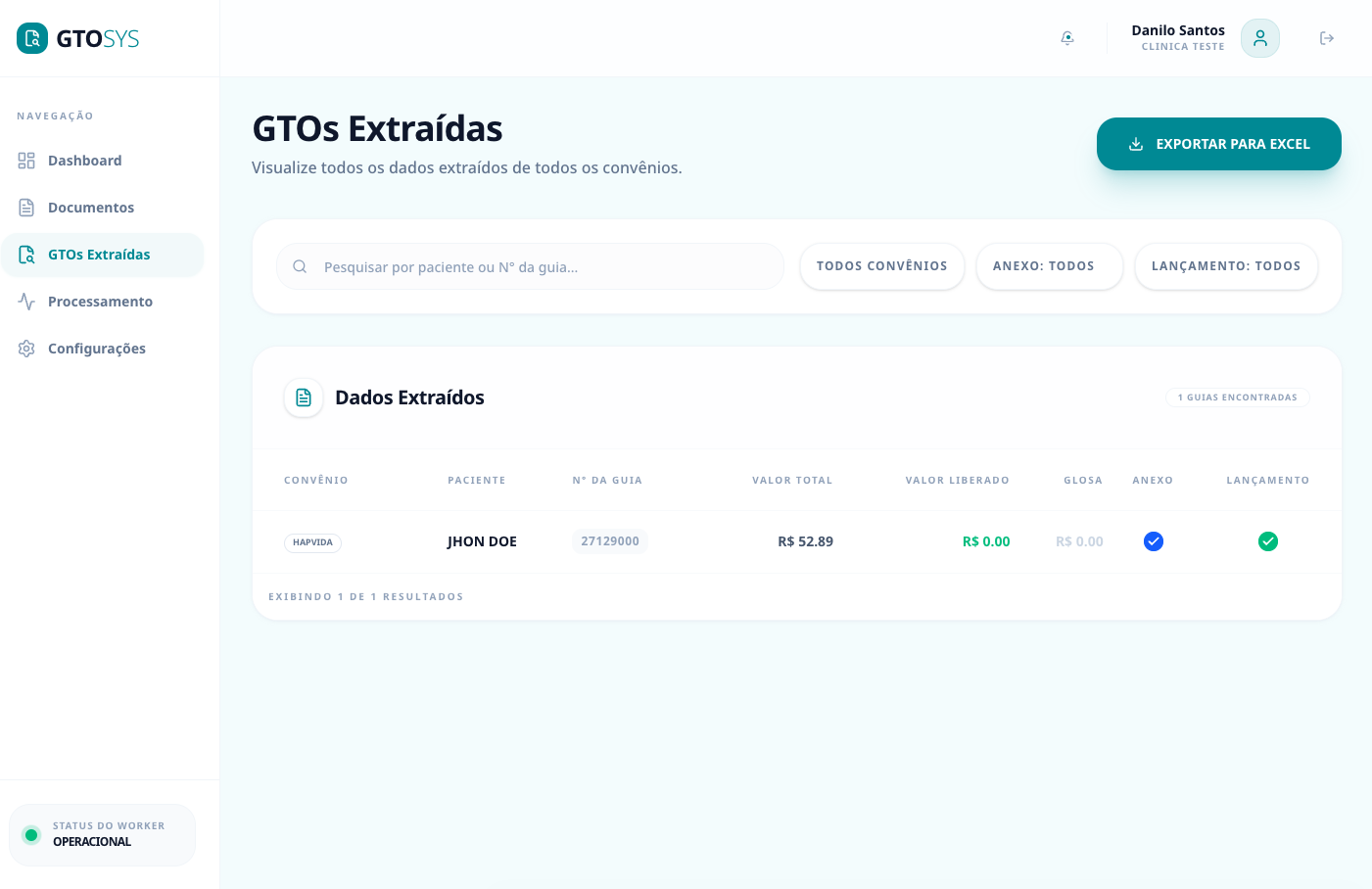
- No menu lateral, clique em GTOs Extraídas.
- Você verá uma lista com todas as guias já processadas, contendo:
- Número da Guia
- Paciente
- Convênio
- Status do pagamento (Liberado, Glosado, etc.)
- Valores (Total, Glosa, Liberado).
- Filtros: Utilize a barra superior para buscar guias de um paciente específico, filtrar por convênio ou por período.
Detalhes da Guia:
- Ao clicar sobre o número da guia na lista, o sistema automaticamente copia o número para sua área de transferência.
- Nas colunas da direita: Anexo e Lançamento você poderá marcar se os anexos referentes à documentação deste paciente já foi enviada, bem como poderá marcar se o lançamento a guia já foi efetuado no sistema do plano.
- Se a IA ou o sistema encontrou uma Glosa, ela estará destacada, facilitando a vida do setor de faturamento para solicitar recursos.
6. Acompanhamento de Processamento
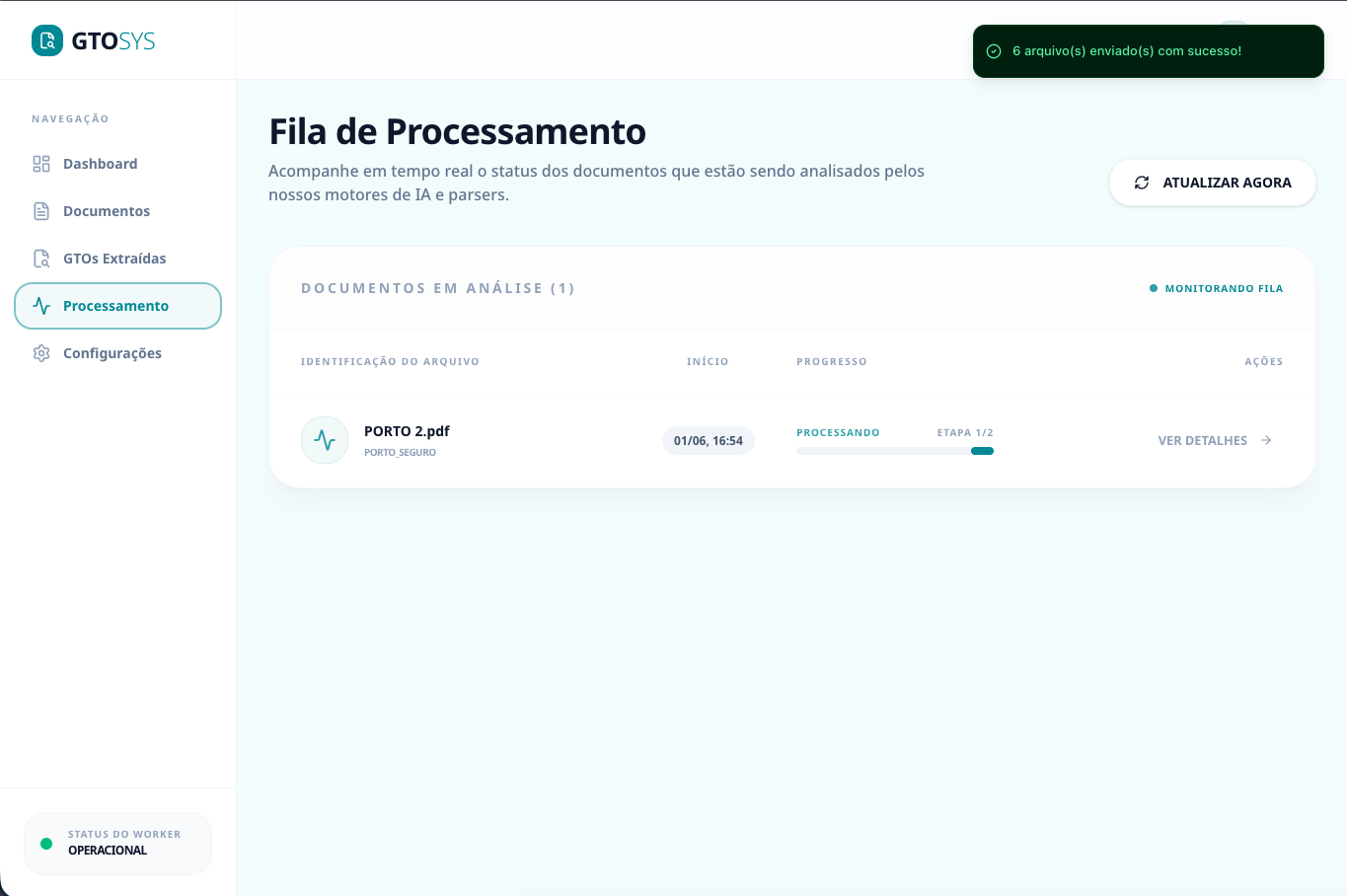
Se você enviou um lote grande de arquivos, pode verificar o andamento no menu Processamento (se disponível em seu perfil).
- Lá, você verá a fila de leitura dos PDFs.
- Se algum documento falhar (ex: PDF corrompido, ilegível ou convênio incorreto), ele ficará com o status "Erro". Nestes casos, tente reenviar o arquivo com melhor qualidade ou acione o suporte.
7. Dúvidas Frequentes (FAQ)
P: O que acontece se o layout do demonstrativo do convênio mudar?
R: O sistema possui uma Inteligência Artificial de contingência que tenta ler o documento mesmo se o padrão mudar. Se ocorrerem muitos erros, entre em contato com a nossa equipe técnica.
P: Posso enviar vários PDFs de uma vez?
R: Sim. A plataforma suporta o upload de múltiplos documentos. Basta selecioná-los na janela de upload. Eles serão colocados numa fila de processamento sem travar o seu computador.
P: Qual convênio devo selecionar no modal de "Processar agora"?
R: Você deve sempre selecionar a seguradora/convênio exata que emitiu o documento que você fez upload. Se for um arquivo do sistema Hapvida, escolha "Hapvida". Escolher o convênio errado fará com que o sistema não consiga ler os dados corretamente.
Dúvidas adicionais ou suporte técnico, entre em contato com o administrador do sistema.